Domain designer-outlet-center.de kaufen?
Wir ziehen mit dem Projekt
designer-outlet-center.de um.
Sind Sie am Kauf der Domain
designer-outlet-center.de interessiert?
domain@kv-gmbh.de · 0541-91531010
Domain designer-outlet-center.de kaufen?
Wie kann ich den TP-Link TL-WR841N als Wireless Access Point verwenden?
Um den TP-Link TL-WR841N als Wireless Access Point zu verwenden, musst du ihn zunächst über ein Ethernet-Kabel mit deinem Hauptrouter verbinden. Dann musst du die IP-Adresse des TP-Link Routers ändern, um Konflikte zu vermeiden. Schließlich musst du das WLAN des TP-Link Routers konfigurieren und sicherstellen, dass es den gleichen Netzwerknamen (SSID) und das gleiche Passwort wie dein Hauptrouter hat. **
Wie richte ich den TP-Link AC1200 Wireless Media Server ein?
Um den TP-Link AC1200 Wireless Media Server einzurichten, verbinde ihn zunächst mit deinem Router über ein Ethernet-Kabel. Öffne dann einen Webbrowser und gib die IP-Adresse des Routers ein. Melde dich mit deinen Anmeldedaten an und navigiere zu den Einstellungen für den Media Server. Dort kannst du die gewünschten Einstellungen vornehmen, wie z.B. die Freigabe von Dateien oder das Einrichten eines Medienservers. **
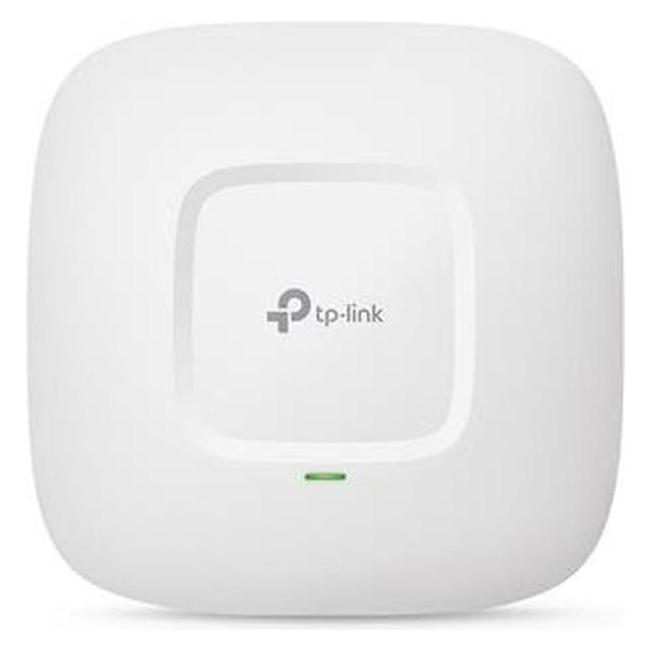
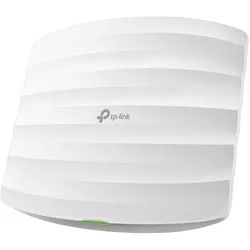
Ähnliche Suchbegriffe für TP-Link-Eap245-Wireless-Access
Top-Angebote
Produkte zum Begriff TP-Link-Eap245-Wireless-Access:
-
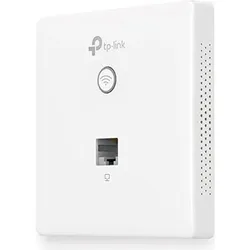
TP-Link Wireless N Wall-Plate Access Point, Access PointUnauffälliges Design, exzellente WLAN-Performance Einfache Schnellinstallation - Entfernen Sie den Deckel der Unterputzdose mittels eines Schraubenziehers. - Verbinden Sie das Wand-Ethernetkabel mit dem Uplink+POE-Port. - Fixieren Sie den Accesspoint innerhalb der Dose. - Bringen Sie den Deckel wieder an. Passt in zwei Arten Unterputzdosen. Perfekte Form Der EAP115-Wall sieht an fast jeder Wand gut aus. Durch sein Slimline-Design ragt er lediglich 11 mm aus der Wand heraus. Einfache Montage Dank der IEEE802.3af-PoE-Unterstützung benötigt der EAP115-Wall kein zusätzliches Spannungskabel. Schliessen Sie ihn einfach an Ihr PoE-Kabel an und fertig. Hervorragende WLAN-Abdeckung Ein EAP in jedem Zimmer sorgt für ein starkes WLAN-Signal und sehr gute Abdeckung. Zentrales Cloud-Management - jederzeit und überall Mit dem Omada Hardware Controller OC200 und dem Omada Software Controller verwalten und überwachen Sie überall und ganz leicht hunderte EAPs zentral an einem Punkt. Business-WLAN-Management war noch nie so einfach. Noch praktischer per Omada App Über Ihr Smartphone oder Tablet haben Sie komfortablen Zugriff und die Möglichkeit der Konfiguration und Verwaltung, wo auch immer Sie sich befinden.32,34 €*Versand: 0,00 €Sichere Weiterleitung zum Anbieter


-
Kann der TP-Link TL-WR841N als Access Point genutzt werden?
Ja, der TP-Link TL-WR841N kann als Access Point genutzt werden. Dazu muss er jedoch in den Access Point-Modus umgeschaltet werden. Dies kann in den Einstellungen des Routers vorgenommen werden. Sobald der Access Point-Modus aktiviert ist, kann der Router an ein bestehendes Netzwerk angeschlossen werden, um drahtlose Verbindungen bereitzustellen. **
-
Wie verbinde ich meinen TP-Link Wireless N Router mit meinem Handy?
Um deinen TP-Link Wireless N Router mit deinem Handy zu verbinden, musst du sicherstellen, dass dein Handy mit dem WLAN-Netzwerk des Routers verbunden ist. Gehe dazu in die Einstellungen deines Handys, wähle WLAN aus und suche nach dem Namen des Routers. Wähle das Netzwerk aus und gib das Passwort ein, falls erforderlich. Sobald die Verbindung hergestellt ist, kannst du auf das Internet über den Router zugreifen. **
-
Wie richte ich einen TP-Link als Access Point für WLAN ein?
Um einen TP-Link als Access Point für WLAN einzurichten, müssen Sie zuerst sicherstellen, dass der TP-Link mit einem Ethernet-Kabel mit Ihrem Router verbunden ist. Dann müssen Sie die IP-Adresse des TP-Link ändern, um Konflikte mit dem Hauptrouter zu vermeiden. Schließlich müssen Sie das WLAN-Netzwerk auf dem TP-Link konfigurieren, indem Sie einen eindeutigen SSID-Namen und ein Passwort festlegen. **
-
Wie richte ich den Vodafone Station Access Point TP-Link WLAN ein?
Um den Vodafone Station Access Point TP-Link WLAN einzurichten, verbinde zuerst den Access Point mit der Vodafone Station über ein Ethernet-Kabel. Öffne dann einen Webbrowser und gebe die IP-Adresse des Access Points in die Adressleiste ein. Melde dich mit den Standard-Anmeldeinformationen an (normalerweise "admin" für Benutzername und Passwort) und folge den Anweisungen im Konfigurationsmenü, um das WLAN einzurichten. **


Warum funktioniert die Fritzbox Powerline mit dem TP-Link Access Point nicht?
Es könnte verschiedene Gründe geben, warum die Fritzbox Powerline nicht mit dem TP-Link Access Point funktioniert. Möglicherweise sind die beiden Geräte nicht kompatibel oder es gibt Konflikte in den Einstellungen. Es ist auch möglich, dass es ein Problem mit der Verbindung oder der Signalstärke gibt. Es wäre ratsam, die Bedienungsanleitungen beider Geräte zu überprüfen und gegebenenfalls den Kundendienst der Hersteller zu kontaktieren, um das Problem zu lösen. **
Wie kann ich den TP-Link Access Point Router ohne einen PC einrichten?
Um den TP-Link Access Point Router ohne einen PC einzurichten, kannst du die TP-Link Tether App auf dein Smartphone oder Tablet herunterladen. Mit dieser App kannst du den Router konfigurieren und die Einstellungen vornehmen, ohne einen PC zu benötigen. Du musst einfach nur die App öffnen, den Anweisungen folgen und den Router mit deinem mobilen Gerät verbinden. **
Top-Angebote
Produkte zum Begriff TP-Link-Eap245-Wireless-Access:
-
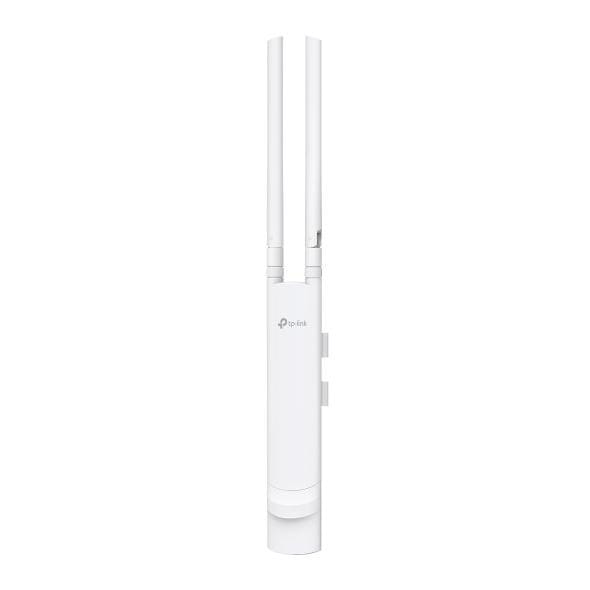
TP-Link Access Point EAP245 5 Stück (1300 Mbit/s), Access PointÜberlegene AC1750-WLAN-Geschwindigkeiten mit MU-MIMO-Technologie QCA Enterprise-Klasse-Chipsets, dedizierte Hochleistungsverstärker und professionelle Antennen zusammen mit der neuesten Generation 802.11ac Wave 2 MU-MIMO-Technologie sichern überlegene 1750 Mbit/s WLAN-Geschwindigkeiten und eine hohe WLAN-Abdeckung mit sowohl 2,4 GHz als auch 5 GHz WLAN-Bändern. Nahtloses WLAN-Roaming Dank der intelligenten Weitergabe mittels 802.11k/802.11v wird die Verbindung automatisch zu dem Access Point mit optimalem Signal übergeben. Dies erlaubt Ihnen eine unterbrechungsfreie Übertragung von VoIP, Videokonferenzen oder grossen Datenmengen. Omada SDN — Die smarte Cloud-Lösung für professionelle Netzwerke Die Omada Software Defined Networking (SDN)-Plattform integriert Netzwerkgeräte wie Access Points, Switches und Gateways, um ein leistungsstarkes Business-Netzwerk mit höherer Effizienz, höherer Sicherheit und höherer Zuverlässigkeit zu realisieren. Sichere Authentifizierung von Gastnutzern durch SMS und Facebook Login Mit dem praktischen Captive Portal können die Gast-WLAN-Einstellungen einfach an spezifische Anforderungen angepasst werden. Die intelligente Authentifizierung durch SMS und Facebook vereinfacht den Prozess. Mehrere PoE-Optionen für eine einfache Installation Der EAP245 unterstützt sowohl das 802.3af PoE als auch die passive PoE-Energieversorgung. Er kann entweder über einen PoE-Switch oder den PoE-Adapter mit Strom versorgt werden, was die Installation einfach und flexibel macht. Das elegante Aussehen und die einfache Möglichkeit der Wand- oder Deckenmontage machen den Einsatz mühelos und flexibel. Hardware-Funktionen - Schnittstelle: Gigabit-Ethernet-(RJ-45)-Port (unterstützt PoE nach IEEE 802.3at) - Physischer Diebstahlschutz: Kensington-Slot - Taste: Reset - Spannungsversorgung: PoE oder externer 12 V/1,5 A-Gleichspannungsadapter - Energieverbrauch: 12,7 W - Abmessungen (BxTxH): 180 x 180 x 47,5.425,44 €*Versand: 0,00 €Sichere Weiterleitung zum Anbieter
-
TP-Link Wireless N Wall-Plate Access Point, Access PointUnauffälliges Design, exzellente WLAN-Performance Einfache Schnellinstallation - Entfernen Sie den Deckel der Unterputzdose mittels eines Schraubenziehers. - Verbinden Sie das Wand-Ethernetkabel mit dem Uplink+POE-Port. - Fixieren Sie den Accesspoint innerhalb der Dose. - Bringen Sie den Deckel wieder an. Passt in zwei Arten Unterputzdosen. Perfekte Form Der EAP115-Wall sieht an fast jeder Wand gut aus. Durch sein Slimline-Design ragt er lediglich 11 mm aus der Wand heraus. Einfache Montage Dank der IEEE802.3af-PoE-Unterstützung benötigt der EAP115-Wall kein zusätzliches Spannungskabel. Schliessen Sie ihn einfach an Ihr PoE-Kabel an und fertig. Hervorragende WLAN-Abdeckung Ein EAP in jedem Zimmer sorgt für ein starkes WLAN-Signal und sehr gute Abdeckung. Zentrales Cloud-Management - jederzeit und überall Mit dem Omada Hardware Controller OC200 und dem Omada Software Controller verwalten und überwachen Sie überall und ganz leicht hunderte EAPs zentral an einem Punkt. Business-WLAN-Management war noch nie so einfach. Noch praktischer per Omada App Über Ihr Smartphone oder Tablet haben Sie komfortablen Zugriff und die Möglichkeit der Konfiguration und Verwaltung, wo auch immer Sie sich befinden.32,34 €*Versand: 0,00 €Sichere Weiterleitung zum Anbieter
-
Wie kann ich den TP-Link TL-WR841N als Wireless Access Point verwenden?
Um den TP-Link TL-WR841N als Wireless Access Point zu verwenden, musst du ihn zunächst über ein Ethernet-Kabel mit deinem Hauptrouter verbinden. Dann musst du die IP-Adresse des TP-Link Routers ändern, um Konflikte zu vermeiden. Schließlich musst du das WLAN des TP-Link Routers konfigurieren und sicherstellen, dass es den gleichen Netzwerknamen (SSID) und das gleiche Passwort wie dein Hauptrouter hat. **
-
Wie richte ich den TP-Link AC1200 Wireless Media Server ein?
Um den TP-Link AC1200 Wireless Media Server einzurichten, verbinde ihn zunächst mit deinem Router über ein Ethernet-Kabel. Öffne dann einen Webbrowser und gib die IP-Adresse des Routers ein. Melde dich mit deinen Anmeldedaten an und navigiere zu den Einstellungen für den Media Server. Dort kannst du die gewünschten Einstellungen vornehmen, wie z.B. die Freigabe von Dateien oder das Einrichten eines Medienservers. **
-
Kann der TP-Link TL-WR841N als Access Point genutzt werden?
Ja, der TP-Link TL-WR841N kann als Access Point genutzt werden. Dazu muss er jedoch in den Access Point-Modus umgeschaltet werden. Dies kann in den Einstellungen des Routers vorgenommen werden. Sobald der Access Point-Modus aktiviert ist, kann der Router an ein bestehendes Netzwerk angeschlossen werden, um drahtlose Verbindungen bereitzustellen. **
-
Wie verbinde ich meinen TP-Link Wireless N Router mit meinem Handy?
Um deinen TP-Link Wireless N Router mit deinem Handy zu verbinden, musst du sicherstellen, dass dein Handy mit dem WLAN-Netzwerk des Routers verbunden ist. Gehe dazu in die Einstellungen deines Handys, wähle WLAN aus und suche nach dem Namen des Routers. Wähle das Netzwerk aus und gib das Passwort ein, falls erforderlich. Sobald die Verbindung hergestellt ist, kannst du auf das Internet über den Router zugreifen. **
Ähnliche Suchbegriffe für TP-Link-Eap245-Wireless-Access
-
Wie richte ich einen TP-Link als Access Point für WLAN ein?
Um einen TP-Link als Access Point für WLAN einzurichten, müssen Sie zuerst sicherstellen, dass der TP-Link mit einem Ethernet-Kabel mit Ihrem Router verbunden ist. Dann müssen Sie die IP-Adresse des TP-Link ändern, um Konflikte mit dem Hauptrouter zu vermeiden. Schließlich müssen Sie das WLAN-Netzwerk auf dem TP-Link konfigurieren, indem Sie einen eindeutigen SSID-Namen und ein Passwort festlegen. **
-
Wie richte ich den Vodafone Station Access Point TP-Link WLAN ein?
Um den Vodafone Station Access Point TP-Link WLAN einzurichten, verbinde zuerst den Access Point mit der Vodafone Station über ein Ethernet-Kabel. Öffne dann einen Webbrowser und gebe die IP-Adresse des Access Points in die Adressleiste ein. Melde dich mit den Standard-Anmeldeinformationen an (normalerweise "admin" für Benutzername und Passwort) und folge den Anweisungen im Konfigurationsmenü, um das WLAN einzurichten. **
-
Warum funktioniert die Fritzbox Powerline mit dem TP-Link Access Point nicht?
Es könnte verschiedene Gründe geben, warum die Fritzbox Powerline nicht mit dem TP-Link Access Point funktioniert. Möglicherweise sind die beiden Geräte nicht kompatibel oder es gibt Konflikte in den Einstellungen. Es ist auch möglich, dass es ein Problem mit der Verbindung oder der Signalstärke gibt. Es wäre ratsam, die Bedienungsanleitungen beider Geräte zu überprüfen und gegebenenfalls den Kundendienst der Hersteller zu kontaktieren, um das Problem zu lösen. **
-
Wie kann ich den TP-Link Access Point Router ohne einen PC einrichten?
Um den TP-Link Access Point Router ohne einen PC einzurichten, kannst du die TP-Link Tether App auf dein Smartphone oder Tablet herunterladen. Mit dieser App kannst du den Router konfigurieren und die Einstellungen vornehmen, ohne einen PC zu benötigen. Du musst einfach nur die App öffnen, den Anweisungen folgen und den Router mit deinem mobilen Gerät verbinden. **
* Alle Preise verstehen sich inklusive der gesetzlichen Mehrwertsteuer und ggf. zuzüglich Versandkosten. Die Angebotsinformationen basieren auf den Angaben des jeweiligen Shops und werden über automatisierte Prozesse aktualisiert. Eine Aktualisierung in Echtzeit findet nicht statt, so dass es im Einzelfall zu Abweichungen kommen kann. ** Hinweis: Teile dieses Inhalts wurden von KI erstellt.